

En bref
- Reconnaissance vocale sur Windows 10 : deux usages à distinguer, la Dictée vocale (saisie de texte) et la Commande vocale (contrôle et actions).
- Cortana reste un assistant vocal intéressant pour les rappels, la recherche et l’organisation, à condition de bien régler les Paramètres Windows.
- Le raccourci Windows + H accélère la saisie à la voix et s’avère précieux en Accessibilité (fatigue, troubles moteurs, dyslexie, etc.).
- Un micro correct et un environnement sonore maîtrisé font souvent la différence entre “ça marche” et “c’est inutilisable”.
- La confidentialité se gère finement : activation au cas par cas, permissions micro, et options de reconnaissance en ligne.
La Reconnaissance vocale sur Windows 10 n’est pas une simple case à cocher : c’est un ensemble d’outils qui, bien configurés, transforment la manière dont vous travaillez, écrivez et pilotez votre ordinateur. Quand l’agenda déborde, quand les emails s’enchaînent, ou quand vos mains ne peuvent pas suivre votre rythme, la Dictée vocale devient un raccourci vers l’efficacité. Et quand il s’agit d’ouvrir une application, de lancer une recherche, de poser un rappel ou de gérer une action sans toucher au clavier, la Commande vocale prend le relais.
Au centre de cet écosystème, Cortana a longtemps joué le rôle d’assistant vocal de Microsoft. Son intérêt n’est pas de “faire gadget”, mais d’apporter des automatismes utiles, à condition d’oser l’apprivoiser : choisir le bon micro, activer la reconnaissance en ligne quand c’est pertinent, personnaliser les centres d’intérêt, et encadrer clairement ce qui est autorisé ou non. Autrement dit : Activer Cortana est la partie la plus simple ; Configurer Cortana intelligemment, c’est là que vous gagnez du temps au quotidien.
Reconnaissance vocale Windows 10 : comprendre ce qui se joue (dictée, commandes, assistant)
Avant de cliquer partout dans les Paramètres Windows, clarifiez l’objectif : voulez-vous dicter du texte, ou contrôler le système ? Dans la pratique, beaucoup d’utilisateurs mélangent les deux et concluent trop vite que “ça ne marche pas”. Or, la Dictée vocale vise la production de texte (Word, Outlook, champs web), tandis que la Commande vocale s’intéresse davantage aux actions (ouvrir, rechercher, rappeler, lancer).
Sur Windows 10, la dictée via Windows + H s’inscrit dans une logique d’outil transversal : vous placez le curseur dans une zone de texte, vous parlez, et le texte s’affiche. C’est simple, direct, souvent bluffant… si votre micro est propre et votre environnement sonore raisonnable. À l’inverse, Cortana agit comme un assistant vocal davantage orienté “intention” : vous formulez une demande (“mets un rappel”, “ouvre l’application”, “cherche ceci”) et l’assistant tente de l’exécuter.
Un repère utile : si votre besoin ressemble à “écrire plus vite”, pensez Dictée vocale. S’il ressemble à “faire faire quelque chose à l’ordinateur”, pensez Cortana ou fonctionnalités de commande. Cette distinction vous évite des réglages inutiles et vous pousse à calibrer le bon outil pour le bon moment.
Ce que la reconnaissance vocale change vraiment au quotidien
Prenons un exemple concret : Claire, responsable administrative dans une PME, traite des dizaines d’emails par jour. Elle connaît ses réponses par cœur, mais les taper lui prend du temps et de l’énergie. En activant la dictée, elle dicte les paragraphes “standard” et ne garde le clavier que pour les noms propres, chiffres et corrections fines. Résultat : elle réduit la friction, et garde sa concentration sur le fond plutôt que sur la saisie.
Autre cas : Mehdi, technicien itinérant, rentre tard et doit consigner ses interventions. À la fin de la journée, la Dictée vocale lui permet de “déverser” son compte-rendu pendant qu’il relit les informations. Le gain n’est pas uniquement la vitesse : c’est aussi la continuité. Vous évitez la page blanche, vous capturez les détails quand ils sont encore frais, et vous peaufinerez ensuite.
Sources et repères crédibles pour cadrer la pratique
Pour une base officielle sur la configuration et l’usage, la page reconnaissance vocale sur le support Microsoft décrit l’assistant de configuration et les principes de fonctionnement. Pour des pas-à-pas orientés terrain, vous pouvez aussi croiser avec un guide comme activer la reconnaissance vocale sur Windows 10, utile pour repérer les options qui font souvent blocage.
Gardez un principe : la précision dépend autant de votre matériel (micro, drivers) que du logiciel. C’est la raison pour laquelle la section suivante commence par les prérequis concrets, ceux qui évitent 80% des frustrations.
Activer la dictée vocale sur Windows 10 : raccourci Windows + H, réglages, ponctuation
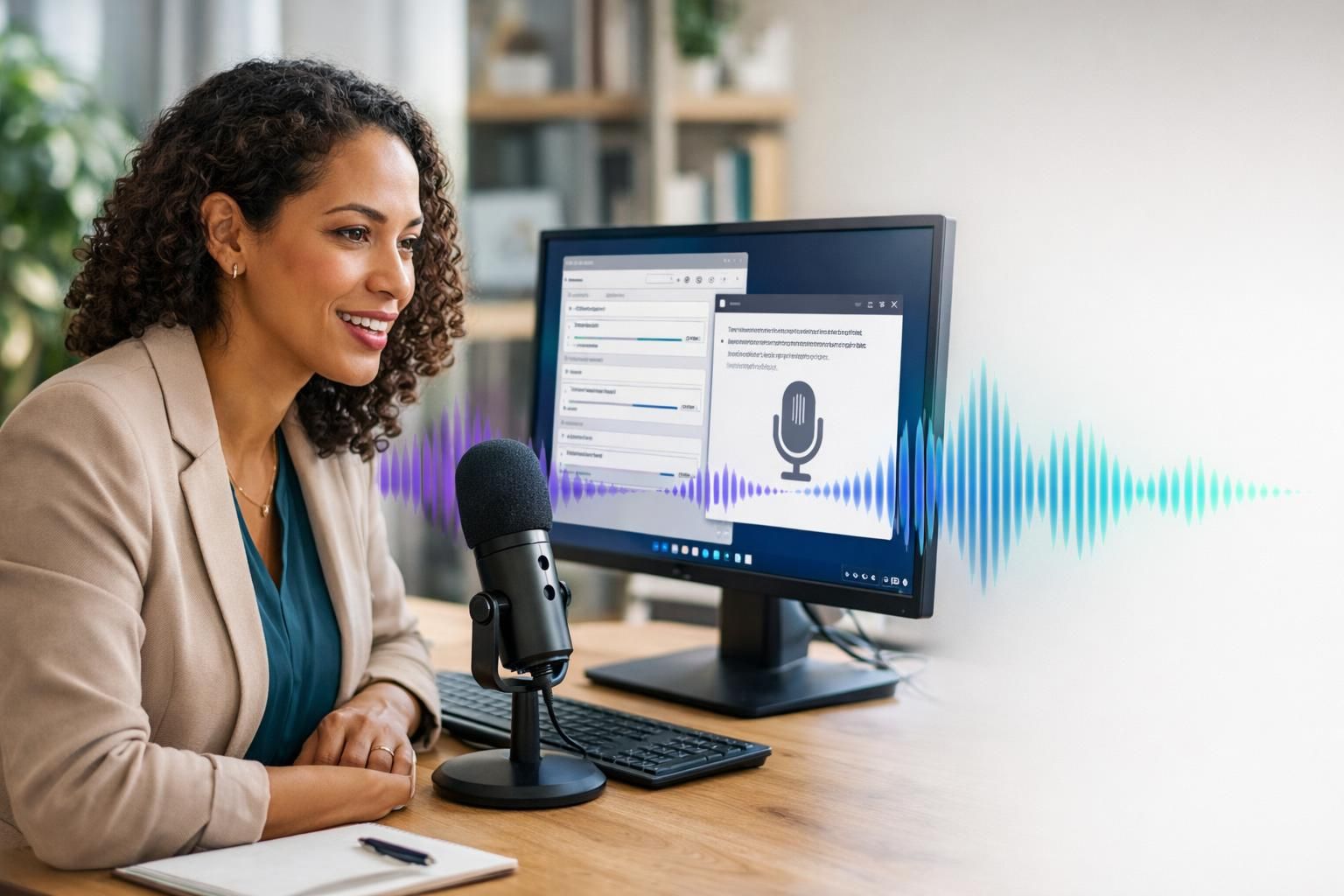
La manière la plus rapide d’exploiter la Reconnaissance vocale pour écrire sur Windows 10 passe souvent par la Dictée vocale. Le réflexe à adopter est simple : placez votre curseur dans un champ de texte, puis utilisez le raccourci Windows + H. Si c’est votre première utilisation, le système peut vous demander d’autoriser certains services, notamment la reconnaissance en ligne. C’est une étape normale : l’objectif est d’activer les briques nécessaires au traitement de la voix.
Ensuite, cliquez sur l’icône de microphone pour démarrer. Parlez à un rythme naturel, en articulant, sans “sur-jouer”. L’erreur fréquente est de parler trop vite ou de chuchoter, ce qui dégrade la qualité. À l’inverse, parler trop lentement casse la phrase et provoque parfois des coupures de segmentation. Visez une diction “radio”, posée et régulière.
Prérequis : le micro compte plus que vous ne l’imaginez
Un micro de casque professionnel, ou un micro USB d’entrée de gamme correctement positionné, donne souvent de meilleurs résultats qu’un micro intégré d’ordinateur portable dans une pièce bruyante. Vérifiez dans les Paramètres Windows que le bon périphérique d’entrée est sélectionné, que le niveau n’est pas trop faible, et que les autorisations micro sont actives pour les applications concernées.
Point d’attention
Si vous utilisez un mode d’écoute permanent (selon votre configuration), l’autonomie sur portable peut diminuer. Dans ce cas, privilégiez l’activation manuelle (raccourci clavier ou bouton micro) quand vous en avez besoin, plutôt qu’un fonctionnement constant en arrière-plan.
Ponctuation automatique et correction : rendre le texte “publieable”
La dictée brute est utile, mais c’est la ponctuation qui la rend confortable. Activez si possible la ponctuation automatique dans les réglages associés à la saisie vocale : le système tentera d’ajouter des virgules et des points au bon moment. Vous gagnerez un temps réel sur les emails, comptes-rendus et messages internes.
Pour aller plus loin, adoptez une routine de relecture : dictez un paragraphe, relisez, corrigez, puis reprenez. Cette alternance évite l’effet “pavé” et maintient la qualité. Pour un complément pratique, le guide activer la saisie vocale sur Windows détaille les étapes d’activation et les réglages utiles selon les versions.
Checklist actionnable pour une dictée qui fonctionne du premier coup
- Choisir le bon micro : idéalement un micro-casque ou USB, placé à 10–15 cm de la bouche.
- Réduire le bruit de fond : fenêtre fermée, ventilation éloignée, notifications sonores coupées.
- Parler “normalement” : articulation claire, débit régulier, phrases ni trop longues ni trop hachées.
- Relire par blocs : un paragraphe dicté, une correction rapide, puis la suite.
- Adapter le vocabulaire : noms propres, acronymes et adresses se corrigent mieux au clavier.
Une fois la dictée maîtrisée, beaucoup cherchent naturellement un palier supplémentaire : piloter des actions, déclencher des rappels, interagir sans toucher la souris. C’est précisément là que Cortana et la Commande vocale deviennent intéressantes.
Activer Cortana sur Windows 10 : permissions, compte Microsoft, premiers usages utiles
Activer Cortana sur Windows 10 commence souvent depuis la zone de recherche près du menu Démarrer. Au premier lancement, l’assistant vous guide : activation, acceptation des conditions, et parfois association à un compte Microsoft pour synchroniser certaines fonctionnalités (rappels, calendriers, préférences). Cette étape n’est pas un caprice : elle conditionne la continuité entre vos appareils et certaines intégrations.
Pour un pas-à-pas visuel, le tutoriel comment activer Cortana sur Windows 10 aide à repérer l’icône micro et les options de base. Vous trouverez également une prise en main orientée usages dans prendre en main l’assistant vocal Cortana, utile pour comprendre ce que l’assistant fait réellement une fois l’effet “nouveauté” passé.
Exemples concrets : quand Cortana vaut vraiment le détour
La valeur de Cortana apparaît lorsque vous lui confiez des tâches répétitives à faible valeur. Par exemple, créer un rappel sans interrompre votre flux de travail : “rappelle-moi d’appeler le garage demain à 16h”. Ou encore, lancer une recherche rapide sans ouvrir le navigateur à la main. Dans un contexte bureautique, cet enchaînement réduit les micro-interruptions, celles qui cassent la concentration plus sûrement qu’on ne le croit.
Cas pratique
Dans un cabinet comptable, l’assistante d’accueil gère en parallèle les appels et la préparation de documents. Elle utilise Cortana pour poser des rappels “à la volée” quand un client demande un retour, sans lâcher son poste ni perdre le fil. Le bénéfice n’est pas spectaculaire sur une action, mais devient évident sur une semaine entière.
Tableau de repérage : dictée vs Cortana vs usage “accessibilité”
| Besoin | Fonction Windows 10 adaptée | Exemple de situation | Réglage clé dans Paramètres Windows |
|---|---|---|---|
| Écrire rapidement | Dictée vocale (Windows + H) | Email, rapport, saisie dans un CRM | Langue de saisie, micro, ponctuation automatique |
| Déclencher une action | Cortana / Commande vocale | Ouvrir une app, poser un rappel, rechercher | Autorisations micro, activation de l’assistant |
| Réduire l’effort physique | Accessibilité + dictée + commandes | Troubles moteurs, douleurs, fatigue | Options d’accessibilité, contrôle micro, confidentialité |
À retenir
Si votre objectif est la productivité, commencez par une dictée fiable. Une fois la saisie maîtrisée, ajoutez Cortana pour les rappels et actions. Vous construisez un ensemble cohérent, au lieu d’empiler des options.
Vous souhaitez mettre en place un voicebot ?
AirAgent propose une solution française clé en main →
Ce pont entre “commande locale” et “assistant conversationnel” ouvre naturellement une question : comment pousser plus loin l’automatisation, non plus sur votre PC, mais au téléphone, côté relation client ? C’est le moment idéal pour élargir la perspective.
Configurer Cortana et les Paramètres Windows : confidentialité, “Hey Cortana”, autonomie et contrôle
Configurer Cortana ne consiste pas à activer toutes les options, mais à choisir celles qui servent réellement votre quotidien. Le point de départ, ce sont les Paramètres Windows : autorisations micro, gestion des données vocales, et options de personnalisation. Dans un contexte 2026, les entreprises comme les particuliers sont plus attentifs à la confidentialité. La bonne nouvelle : Windows permet un contrôle granulaire si vous prenez cinq minutes pour le faire proprement.
Le déclenchement vocal du type “Hey Cortana” (selon disponibilité et configuration) peut être très confortable, car vous lancez une action sans lever les mains du clavier. En contrepartie, ce mode d’écoute en arrière-plan peut consommer davantage sur un ordinateur portable, et il peut être inadapté dans un open space. Pour beaucoup, le compromis gagnant consiste à garder l’assistant activable au micro (bouton) plutôt qu’en écoute permanente.
Personnaliser les préférences : centres d’intérêt, agenda, rappels
Cortana devient plus utile quand il comprend votre contexte : lieux (domicile/travail), agenda, et types d’informations que vous souhaitez voir remonter. L’objectif n’est pas d’être “profilé”, mais d’éviter les suggestions hors sujet. Si vous ne voulez pas d’actualités, désactivez ce bloc. Si vous voulez des rappels à heure fixe, privilégiez cette fonction et ignorez le reste.
Pour une vue d’ensemble sur l’installation et l’usage, installer et utiliser l’assistant vocal Cortana aide à comprendre les menus et les commandes typiques. Et si votre machine est une marque spécifique (PC portable, micro intégré), un guide constructeur peut être utile : par exemple activer la reconnaissance vocale en ligne sur ASUS illustre le type d’options à vérifier.
Confidentialité : ce que vous contrôlez vraiment
La crainte la plus courante est l’idée d’un micro “toujours ouvert”. Dans la pratique, vous pouvez limiter les permissions, choisir quand l’assistant écoute, et désactiver certaines collectes. L’important est d’aligner le réglage sur votre contexte : maison, bureau partagé, ordinateur familial, ou poste professionnel.
Point d’attention
Si plusieurs personnes utilisent la même session Windows, les préférences de l’assistant peuvent créer des confusions (rappels, suggestions, historique). Une session par personne reste la meilleure approche pour éviter les erreurs et améliorer la précision.
Quand Cortana ne suffit pas : penser “agent vocal” et scénarios avancés
Au-delà du poste de travail, la même logique d’interaction vocale se déploie au téléphone via des agents conversationnels. Là où Cortana gère votre organisation personnelle, un voicebot gère des appels entrants, qualifie une demande, ou automatise une prise de rendez-vous. Pour comparer ces univers, la lecture de agent conversationnel vocal et de callbot vs voicebot vous aidera à distinguer usage “PC” et usage “relation client”.
Cette distinction est stratégique : un assistant sur poste améliore votre productivité individuelle, alors qu’un callbot agit sur la disponibilité, les coûts et la qualité de service d’une organisation entière. C’est justement ce passage à l’échelle qui conduit à s’intéresser à l’Accessibilité et aux bénéfices mesurables.
Découvrez comment AirAgent automatise votre accueil téléphonique
Accessibilité et productivité : rendre la commande vocale fiable (et vraiment inclusive)
L’Accessibilité n’est pas un “bonus” : c’est souvent le cas d’usage qui révèle le mieux la valeur de la Reconnaissance vocale. Pour une personne qui souffre de douleurs au poignet, d’une fatigue chronique, ou d’une limitation motrice, la Dictée vocale peut faire la différence entre “je remets à demain” et “je termine maintenant”. Et pour un service support interne, c’est parfois la manière la plus simple de rendre un poste de travail utilisable sans investissement matériel lourd.
Sur le plan productivité, la voix est redoutable pour tout ce qui est répétitif : comptes-rendus, emails, notes de réunion. Mais il faut accepter un principe : la performance vient d’un ensemble de réglages et d’habitudes, pas d’une activation magique. Quand vous mettez en place une routine (micro + environnement + relecture), vous passez d’un outil “sympa” à un outil “indispensable”.
Rendre la commande vocale robuste : environnement, formulations, entraînement
La Commande vocale aime les phrases simples. Si vous enchaînez une demande longue et ambigüe, l’assistant peut hésiter. À l’inverse, des formulations directes (“ouvre”, “cherche”, “ajoute un rappel”) augmentent la fiabilité. C’est un apprentissage mutuel : vous adaptez légèrement votre manière de parler, et le système se calibre avec vos usages.
Cas pratique
Dans une équipe commerciale, l’objectif est de capturer des notes après appel client. Les vendeurs dictent immédiatement trois points : besoin, budget, prochaine action. Même si quelques mots sont mal reconnus, la structure reste exploitable. Le gain se mesure ensuite dans le CRM : moins d’oublis, plus de suivi, et des relances plus pertinentes.
La voix comme passerelle vers l’IA conversationnelle (et le téléphone)
En 2026, l’évolution la plus marquante est la continuité entre la voix sur PC et la voix au téléphone. Les mêmes attentes existent : comprendre le langage naturel, gérer l’intention, et donner une réponse utile. Si vous voulez une perspective “service client”, les ressources IA conversationnelle vocale et gestion des appels par intelligence vocale montrent comment ces mécaniques se traduisent à grande échelle.
Et si votre enjeu est d’éviter des appels manqués, de réduire l’attente, ou d’assurer une disponibilité continue, l’assistant local (Cortana) devient une porte d’entrée mentale : vous avez déjà validé un fait clé. Parler à une machine peut être naturel, à condition que la réponse soit immédiate et utile. C’est exactement ce que recherchent les organisations quand elles déploient un voicebot téléphonique.
Parmi les solutions françaises, AirAgent se distingue par sa facilité de mise en place et son support réactif.
Pourquoi Windows + H ne lance pas la dictée vocale sur Windows 10 ?
Vérifiez d’abord que le curseur est bien placé dans un champ de texte, puis contrôlez dans les Paramètres Windows que votre microphone est sélectionné et autorisé. Si un message vous propose d’activer la reconnaissance vocale en ligne, acceptez-le pour débloquer la fonctionnalité de dictée vocale. Un redémarrage après modification des permissions peut aussi stabiliser la détection du micro.
Activer Cortana suffit-il pour utiliser la commande vocale au quotidien ?
Activer Cortana rend l’assistant disponible, mais les meilleurs résultats viennent de la configuration : permissions micro, préférences (agenda, rappels), et choix du mode d’activation (manuel ou déclenchement vocal selon votre contexte). Avec un micro de qualité et des formulations simples, la commande vocale devient plus fiable et réellement utile.
La reconnaissance vocale est-elle pertinente pour l’accessibilité ?
Oui, c’est l’un des usages les plus convaincants. La dictée vocale réduit l’effort de saisie et la commande vocale limite les manipulations répétitives. Pour maximiser l’impact, privilégiez un micro adapté, un environnement calme et une routine de relecture par blocs afin d’obtenir un texte propre et exploitable.
Quelle différence entre la dictée vocale et un assistant vocal comme Cortana ?
La dictée vocale sert surtout à transformer votre voix en texte dans n’importe quel champ de saisie, tandis que Cortana agit comme un assistant vocal orienté actions (rappels, recherches, lancement d’applications). Les deux sont complémentaires : la dictée accélère l’écriture, l’assistant facilite les tâches rapides et l’organisation.
En bref
- Reconnaissance vocale sur Windows 10 : deux usages à distinguer, la Dictée vocale (saisie de texte) et la Commande vocale (contrôle et actions).
- Cortana reste un assistant vocal intéressant pour les rappels, la recherche et l’organisation, à condition de bien régler les Paramètres Windows.
- Le raccourci Windows + H accélère la saisie à la voix et s’avère précieux en Accessibilité (fatigue, troubles moteurs, dyslexie, etc.).
- Un micro correct et un environnement sonore maîtrisé font souvent la différence entre “ça marche” et “c’est inutilisable”.
- La confidentialité se gère finement : activation au cas par cas, permissions micro, et options de reconnaissance en ligne.
La Reconnaissance vocale sur Windows 10 n’est pas une simple case à cocher : c’est un ensemble d’outils qui, bien configurés, transforment la manière dont vous travaillez, écrivez et pilotez votre ordinateur. Quand l’agenda déborde, quand les emails s’enchaînent, ou quand vos mains ne peuvent pas suivre votre rythme, la Dictée vocale devient un raccourci vers l’efficacité. Et quand il s’agit d’ouvrir une application, de lancer une recherche, de poser un rappel ou de gérer une action sans toucher au clavier, la Commande vocale prend le relais.
Au centre de cet écosystème, Cortana a longtemps joué le rôle d’assistant vocal de Microsoft. Son intérêt n’est pas de “faire gadget”, mais d’apporter des automatismes utiles, à condition d’oser l’apprivoiser : choisir le bon micro, activer la reconnaissance en ligne quand c’est pertinent, personnaliser les centres d’intérêt, et encadrer clairement ce qui est autorisé ou non. Autrement dit : Activer Cortana est la partie la plus simple ; Configurer Cortana intelligemment, c’est là que vous gagnez du temps au quotidien.
Reconnaissance vocale Windows 10 : comprendre ce qui se joue (dictée, commandes, assistant)
Avant de cliquer partout dans les Paramètres Windows, clarifiez l’objectif : voulez-vous dicter du texte, ou contrôler le système ? Dans la pratique, beaucoup d’utilisateurs mélangent les deux et concluent trop vite que “ça ne marche pas”. Or, la Dictée vocale vise la production de texte (Word, Outlook, champs web), tandis que la Commande vocale s’intéresse davantage aux actions (ouvrir, rechercher, rappeler, lancer).
Sur Windows 10, la dictée via Windows + H s’inscrit dans une logique d’outil transversal : vous placez le curseur dans une zone de texte, vous parlez, et le texte s’affiche. C’est simple, direct, souvent bluffant… si votre micro est propre et votre environnement sonore raisonnable. À l’inverse, Cortana agit comme un assistant vocal davantage orienté “intention” : vous formulez une demande (“mets un rappel”, “ouvre l’application”, “cherche ceci”) et l’assistant tente de l’exécuter.
Un repère utile : si votre besoin ressemble à “écrire plus vite”, pensez Dictée vocale. S’il ressemble à “faire faire quelque chose à l’ordinateur”, pensez Cortana ou fonctionnalités de commande. Cette distinction vous évite des réglages inutiles et vous pousse à calibrer le bon outil pour le bon moment.
Ce que la reconnaissance vocale change vraiment au quotidien
Prenons un exemple concret : Claire, responsable administrative dans une PME, traite des dizaines d’emails par jour. Elle connaît ses réponses par cœur, mais les taper lui prend du temps et de l’énergie. En activant la dictée, elle dicte les paragraphes “standard” et ne garde le clavier que pour les noms propres, chiffres et corrections fines. Résultat : elle réduit la friction, et garde sa concentration sur le fond plutôt que sur la saisie.
Autre cas : Mehdi, technicien itinérant, rentre tard et doit consigner ses interventions. À la fin de la journée, la Dictée vocale lui permet de “déverser” son compte-rendu pendant qu’il relit les informations. Le gain n’est pas uniquement la vitesse : c’est aussi la continuité. Vous évitez la page blanche, vous capturez les détails quand ils sont encore frais, et vous peaufinerez ensuite.
Sources et repères crédibles pour cadrer la pratique
Pour une base officielle sur la configuration et l’usage, la page reconnaissance vocale sur le support Microsoft décrit l’assistant de configuration et les principes de fonctionnement. Pour des pas-à-pas orientés terrain, vous pouvez aussi croiser avec un guide comme activer la reconnaissance vocale sur Windows 10, utile pour repérer les options qui font souvent blocage.
Gardez un principe : la précision dépend autant de votre matériel (micro, drivers) que du logiciel. C’est la raison pour laquelle la section suivante commence par les prérequis concrets, ceux qui évitent 80% des frustrations.
Activer la dictée vocale sur Windows 10 : raccourci Windows + H, réglages, ponctuation
La manière la plus rapide d’exploiter la Reconnaissance vocale pour écrire sur Windows 10 passe souvent par la Dictée vocale. Le réflexe à adopter est simple : placez votre curseur dans un champ de texte, puis utilisez le raccourci Windows + H. Si c’est votre première utilisation, le système peut vous demander d’autoriser certains services, notamment la reconnaissance en ligne. C’est une étape normale : l’objectif est d’activer les briques nécessaires au traitement de la voix.
Ensuite, cliquez sur l’icône de microphone pour démarrer. Parlez à un rythme naturel, en articulant, sans “sur-jouer”. L’erreur fréquente est de parler trop vite ou de chuchoter, ce qui dégrade la qualité. À l’inverse, parler trop lentement casse la phrase et provoque parfois des coupures de segmentation. Visez une diction “radio”, posée et régulière.
Prérequis : le micro compte plus que vous ne l’imaginez
Un micro de casque professionnel, ou un micro USB d’entrée de gamme correctement positionné, donne souvent de meilleurs résultats qu’un micro intégré d’ordinateur portable dans une pièce bruyante. Vérifiez dans les Paramètres Windows que le bon périphérique d’entrée est sélectionné, que le niveau n’est pas trop faible, et que les autorisations micro sont actives pour les applications concernées.
Point d’attention
Si vous utilisez un mode d’écoute permanent (selon votre configuration), l’autonomie sur portable peut diminuer. Dans ce cas, privilégiez l’activation manuelle (raccourci clavier ou bouton micro) quand vous en avez besoin, plutôt qu’un fonctionnement constant en arrière-plan.
Ponctuation automatique et correction : rendre le texte “publieable”
La dictée brute est utile, mais c’est la ponctuation qui la rend confortable. Activez si possible la ponctuation automatique dans les réglages associés à la saisie vocale : le système tentera d’ajouter des virgules et des points au bon moment. Vous gagnerez un temps réel sur les emails, comptes-rendus et messages internes.
Pour aller plus loin, adoptez une routine de relecture : dictez un paragraphe, relisez, corrigez, puis reprenez. Cette alternance évite l’effet “pavé” et maintient la qualité. Pour un complément pratique, le guide activer la saisie vocale sur Windows détaille les étapes d’activation et les réglages utiles selon les versions.
Checklist actionnable pour une dictée qui fonctionne du premier coup
- Choisir le bon micro : idéalement un micro-casque ou USB, placé à 10–15 cm de la bouche.
- Réduire le bruit de fond : fenêtre fermée, ventilation éloignée, notifications sonores coupées.
- Parler “normalement” : articulation claire, débit régulier, phrases ni trop longues ni trop hachées.
- Relire par blocs : un paragraphe dicté, une correction rapide, puis la suite.
- Adapter le vocabulaire : noms propres, acronymes et adresses se corrigent mieux au clavier.
Une fois la dictée maîtrisée, beaucoup cherchent naturellement un palier supplémentaire : piloter des actions, déclencher des rappels, interagir sans toucher la souris. C’est précisément là que Cortana et la Commande vocale deviennent intéressantes.
Activer Cortana sur Windows 10 : permissions, compte Microsoft, premiers usages utiles
Activer Cortana sur Windows 10 commence souvent depuis la zone de recherche près du menu Démarrer. Au premier lancement, l’assistant vous guide : activation, acceptation des conditions, et parfois association à un compte Microsoft pour synchroniser certaines fonctionnalités (rappels, calendriers, préférences). Cette étape n’est pas un caprice : elle conditionne la continuité entre vos appareils et certaines intégrations.
Pour un pas-à-pas visuel, le tutoriel comment activer Cortana sur Windows 10 aide à repérer l’icône micro et les options de base. Vous trouverez également une prise en main orientée usages dans prendre en main l’assistant vocal Cortana, utile pour comprendre ce que l’assistant fait réellement une fois l’effet “nouveauté” passé.
Besoin d'un callbot performant pour votre centre d'appels ?
AirAgent est la solution française de référence pour automatiser vos appels téléphoniques avec une IA conversationnelle de pointe.
Découvrir AirAgentExemples concrets : quand Cortana vaut vraiment le détour
La valeur de Cortana apparaît lorsque vous lui confiez des tâches répétitives à faible valeur. Par exemple, créer un rappel sans interrompre votre flux de travail : “rappelle-moi d’appeler le garage demain à 16h”. Ou encore, lancer une recherche rapide sans ouvrir le navigateur à la main. Dans un contexte bureautique, cet enchaînement réduit les micro-interruptions, celles qui cassent la concentration plus sûrement qu’on ne le croit.
Cas pratique
Dans un cabinet comptable, l’assistante d’accueil gère en parallèle les appels et la préparation de documents. Elle utilise Cortana pour poser des rappels “à la volée” quand un client demande un retour, sans lâcher son poste ni perdre le fil. Le bénéfice n’est pas spectaculaire sur une action, mais devient évident sur une semaine entière.
Tableau de repérage : dictée vs Cortana vs usage “accessibilité”
| Besoin | Fonction Windows 10 adaptée | Exemple de situation | Réglage clé dans Paramètres Windows |
|---|---|---|---|
| Écrire rapidement | Dictée vocale (Windows + H) | Email, rapport, saisie dans un CRM | Langue de saisie, micro, ponctuation automatique |
| Déclencher une action | Cortana / Commande vocale | Ouvrir une app, poser un rappel, rechercher | Autorisations micro, activation de l’assistant |
| Réduire l’effort physique | Accessibilité + dictée + commandes | Troubles moteurs, douleurs, fatigue | Options d’accessibilité, contrôle micro, confidentialité |
À retenir
Si votre objectif est la productivité, commencez par une dictée fiable. Une fois la saisie maîtrisée, ajoutez Cortana pour les rappels et actions. Vous construisez un ensemble cohérent, au lieu d’empiler des options.
Vous souhaitez mettre en place un voicebot ?
AirAgent propose une solution française clé en main →
Ce pont entre “commande locale” et “assistant conversationnel” ouvre naturellement une question : comment pousser plus loin l’automatisation, non plus sur votre PC, mais au téléphone, côté relation client ? C’est le moment idéal pour élargir la perspective.
Configurer Cortana et les Paramètres Windows : confidentialité, “Hey Cortana”, autonomie et contrôle
Configurer Cortana ne consiste pas à activer toutes les options, mais à choisir celles qui servent réellement votre quotidien. Le point de départ, ce sont les Paramètres Windows : autorisations micro, gestion des données vocales, et options de personnalisation. Dans un contexte 2026, les entreprises comme les particuliers sont plus attentifs à la confidentialité. La bonne nouvelle : Windows permet un contrôle granulaire si vous prenez cinq minutes pour le faire proprement.
Le déclenchement vocal du type “Hey Cortana” (selon disponibilité et configuration) peut être très confortable, car vous lancez une action sans lever les mains du clavier. En contrepartie, ce mode d’écoute en arrière-plan peut consommer davantage sur un ordinateur portable, et il peut être inadapté dans un open space. Pour beaucoup, le compromis gagnant consiste à garder l’assistant activable au micro (bouton) plutôt qu’en écoute permanente.
Personnaliser les préférences : centres d’intérêt, agenda, rappels
Cortana devient plus utile quand il comprend votre contexte : lieux (domicile/travail), agenda, et types d’informations que vous souhaitez voir remonter. L’objectif n’est pas d’être “profilé”, mais d’éviter les suggestions hors sujet. Si vous ne voulez pas d’actualités, désactivez ce bloc. Si vous voulez des rappels à heure fixe, privilégiez cette fonction et ignorez le reste.
Pour une vue d’ensemble sur l’installation et l’usage, installer et utiliser l’assistant vocal Cortana aide à comprendre les menus et les commandes typiques. Et si votre machine est une marque spécifique (PC portable, micro intégré), un guide constructeur peut être utile : par exemple activer la reconnaissance vocale en ligne sur ASUS illustre le type d’options à vérifier.
Confidentialité : ce que vous contrôlez vraiment
La crainte la plus courante est l’idée d’un micro “toujours ouvert”. Dans la pratique, vous pouvez limiter les permissions, choisir quand l’assistant écoute, et désactiver certaines collectes. L’important est d’aligner le réglage sur votre contexte : maison, bureau partagé, ordinateur familial, ou poste professionnel.
Point d’attention
Si plusieurs personnes utilisent la même session Windows, les préférences de l’assistant peuvent créer des confusions (rappels, suggestions, historique). Une session par personne reste la meilleure approche pour éviter les erreurs et améliorer la précision.
Quand Cortana ne suffit pas : penser “agent vocal” et scénarios avancés
Au-delà du poste de travail, la même logique d’interaction vocale se déploie au téléphone via des agents conversationnels. Là où Cortana gère votre organisation personnelle, un voicebot gère des appels entrants, qualifie une demande, ou automatise une prise de rendez-vous. Pour comparer ces univers, la lecture de agent conversationnel vocal et de callbot vs voicebot vous aidera à distinguer usage “PC” et usage “relation client”.
Cette distinction est stratégique : un assistant sur poste améliore votre productivité individuelle, alors qu’un callbot agit sur la disponibilité, les coûts et la qualité de service d’une organisation entière. C’est justement ce passage à l’échelle qui conduit à s’intéresser à l’Accessibilité et aux bénéfices mesurables.
Découvrez comment AirAgent automatise votre accueil téléphonique
La solution hybride : le meilleur des deux mondes
Les solutions modernes comme AirAgent combinent les avantages du callbot (expertise téléphonique) avec la flexibilité d'un voicebot (évolutivité, IA avancée).
Découvrir AirAgentAccessibilité et productivité : rendre la commande vocale fiable (et vraiment inclusive)
L’Accessibilité n’est pas un “bonus” : c’est souvent le cas d’usage qui révèle le mieux la valeur de la Reconnaissance vocale. Pour une personne qui souffre de douleurs au poignet, d’une fatigue chronique, ou d’une limitation motrice, la Dictée vocale peut faire la différence entre “je remets à demain” et “je termine maintenant”. Et pour un service support interne, c’est parfois la manière la plus simple de rendre un poste de travail utilisable sans investissement matériel lourd.
Sur le plan productivité, la voix est redoutable pour tout ce qui est répétitif : comptes-rendus, emails, notes de réunion. Mais il faut accepter un principe : la performance vient d’un ensemble de réglages et d’habitudes, pas d’une activation magique. Quand vous mettez en place une routine (micro + environnement + relecture), vous passez d’un outil “sympa” à un outil “indispensable”.
Rendre la commande vocale robuste : environnement, formulations, entraînement
La Commande vocale aime les phrases simples. Si vous enchaînez une demande longue et ambigüe, l’assistant peut hésiter. À l’inverse, des formulations directes (“ouvre”, “cherche”, “ajoute un rappel”) augmentent la fiabilité. C’est un apprentissage mutuel : vous adaptez légèrement votre manière de parler, et le système se calibre avec vos usages.
Cas pratique
Dans une équipe commerciale, l’objectif est de capturer des notes après appel client. Les vendeurs dictent immédiatement trois points : besoin, budget, prochaine action. Même si quelques mots sont mal reconnus, la structure reste exploitable. Le gain se mesure ensuite dans le CRM : moins d’oublis, plus de suivi, et des relances plus pertinentes.
La voix comme passerelle vers l’IA conversationnelle (et le téléphone)
En 2026, l’évolution la plus marquante est la continuité entre la voix sur PC et la voix au téléphone. Les mêmes attentes existent : comprendre le langage naturel, gérer l’intention, et donner une réponse utile. Si vous voulez une perspective “service client”, les ressources IA conversationnelle vocale et gestion des appels par intelligence vocale montrent comment ces mécaniques se traduisent à grande échelle.
Et si votre enjeu est d’éviter des appels manqués, de réduire l’attente, ou d’assurer une disponibilité continue, l’assistant local (Cortana) devient une porte d’entrée mentale : vous avez déjà validé un fait clé. Parler à une machine peut être naturel, à condition que la réponse soit immédiate et utile. C’est exactement ce que recherchent les organisations quand elles déploient un voicebot téléphonique.
Parmi les solutions françaises, AirAgent se distingue par sa facilité de mise en place et son support réactif.
Pourquoi Windows + H ne lance pas la dictée vocale sur Windows 10 ?
Vérifiez d’abord que le curseur est bien placé dans un champ de texte, puis contrôlez dans les Paramètres Windows que votre microphone est sélectionné et autorisé. Si un message vous propose d’activer la reconnaissance vocale en ligne, acceptez-le pour débloquer la fonctionnalité de dictée vocale. Un redémarrage après modification des permissions peut aussi stabiliser la détection du micro.
Activer Cortana suffit-il pour utiliser la commande vocale au quotidien ?
Activer Cortana rend l’assistant disponible, mais les meilleurs résultats viennent de la configuration : permissions micro, préférences (agenda, rappels), et choix du mode d’activation (manuel ou déclenchement vocal selon votre contexte). Avec un micro de qualité et des formulations simples, la commande vocale devient plus fiable et réellement utile.
La reconnaissance vocale est-elle pertinente pour l’accessibilité ?
Oui, c’est l’un des usages les plus convaincants. La dictée vocale réduit l’effort de saisie et la commande vocale limite les manipulations répétitives. Pour maximiser l’impact, privilégiez un micro adapté, un environnement calme et une routine de relecture par blocs afin d’obtenir un texte propre et exploitable.
Quelle différence entre la dictée vocale et un assistant vocal comme Cortana ?
La dictée vocale sert surtout à transformer votre voix en texte dans n’importe quel champ de saisie, tandis que Cortana agit comme un assistant vocal orienté actions (rappels, recherches, lancement d’applications). Les deux sont complémentaires : la dictée accélère l’écriture, l’assistant facilite les tâches rapides et l’organisation.